.
.
Selasa, 20 Agustus 2013
Senin, 19 Agustus 2013
EDS Siswa Di Aktifkan
Kepada pengguna PADAMU NEGERI seIndonesia,
Read more...
Kami informasikan bahwa pengaktifkan akun siswa dan pelaksanaan EDS Siswa secara independen dapat mulai dilaksanakan pada:
Hari : Senin
Tanggal : 19 Agustus 2013
Pukul : 17.00 WIB
Hari : Senin
Tanggal : 19 Agustus 2013
Pukul : 17.00 WIB
Pada
EDS Siswa mensyaratkan setiap siswa wajib memiliki akun login untuk
akses ke PADAMU NEGERI dengan tata cara sebagai berikut:
- Admin/Operator Sekolah mendaftarkan data akun siswa melalui SIAP Sekolah Edisi Gratis masing-masing.
- Admin/Operator mencetak surat tanda bukti akun login setiap siswa dan diserahkan kepada siswa bersangkutan.
- Siswa login ke situs http://padamu.siap.web.id dan mengisi angket EDS secara online langsung mandiri.
- Jumlah siswa per sekolah untuk mengisi angket EDS minimal 30 koresponden.
Demikian informasi ini
disampaikan, terima kasih atas perhatian dan kerjasamanya. Mari kita
sukseskan bersama mengisi kemerdekaan bangsa
dengan mendorong partisipasi aktif para siswa untuk mengisi
EDS masing-masing secara independen.
Salam PADAMU NEGERI untuk Indonesiaku … Merdeka !
Tim Admin Pusat
BPSDMPK-PMP KEMDIKBUD 2013
Tim Admin Pusat
BPSDMPK-PMP KEMDIKBUD 2013
Minggu, 11 Agustus 2013
Penginputan Data Siswa di Layanan Siap Online
Kali ini saya akan membagikan cara penginputan data siswa ke dalam layanan siap online, kita langsung saja pada cara yang pertama.
1. Buka layanan Siap ID Sekolah anda.
2. Klik menu "sekolah" >> "Administrasi Beta "
3. Kemudian klik menu "siswa & alumni" >> "siswa" seperti contoh gambar di bawah ini.
4. Lanjutkan mengklik "daftar siswa" untuk masuk ke dasbor siswa.
5. Kemudian klik tanda panah keatas (Upload Data Siswa) pada bagian kanan dasbor siswa.
6. Selanjutnya anda menerima perintah untuk memasukkan data siswa berformat XLS yang sebelumnya anda lengkapi data-data siswa tersebut di dalam komputer/laptop anda.
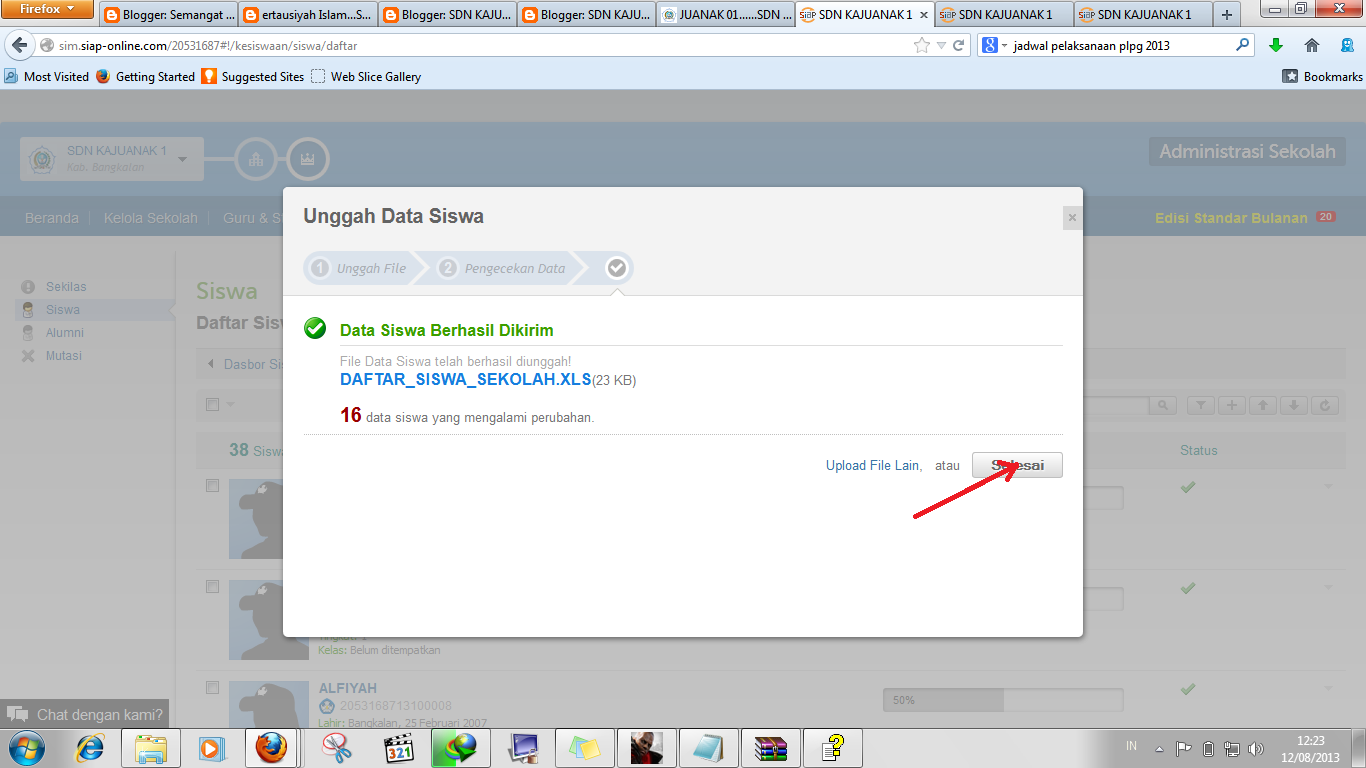
7. Tahap ini merupakan tahap terakhir, dengan menekan tombol "Unggah" maka data siswa akan otomatis tersimpan, agar proses benar-benar selesai, selanjutnya klik simpan dan kemudian selesai seperti pada contoh gambar berikut ini.
Demikian langkah-langkah penginputan data siswa pada layanan Siap Online kali ini, kurang dan lebihnya artikel ini saya minta maaf.
Read more...
1. Buka layanan Siap ID Sekolah anda.
2. Klik menu "sekolah" >> "Administrasi Beta "
3. Kemudian klik menu "siswa & alumni" >> "siswa" seperti contoh gambar di bawah ini.
4. Lanjutkan mengklik "daftar siswa" untuk masuk ke dasbor siswa.
5. Kemudian klik tanda panah keatas (Upload Data Siswa) pada bagian kanan dasbor siswa.
6. Selanjutnya anda menerima perintah untuk memasukkan data siswa berformat XLS yang sebelumnya anda lengkapi data-data siswa tersebut di dalam komputer/laptop anda.
7. Tahap ini merupakan tahap terakhir, dengan menekan tombol "Unggah" maka data siswa akan otomatis tersimpan, agar proses benar-benar selesai, selanjutnya klik simpan dan kemudian selesai seperti pada contoh gambar berikut ini.
Demikian langkah-langkah penginputan data siswa pada layanan Siap Online kali ini, kurang dan lebihnya artikel ini saya minta maaf.
Home